적용 대상
Windows 11에서 인쇄는 완료되지만 글자나 사진이 흐리고, 색이 옅거나 일정한 줄무늬가 반복되는 잉크젯·레이저 프린터를 대상으로 합니다. 프린터가 검색되지 않는 문제, 오프라인 표시, 대기열 멈춤, 인쇄 속도 저하는 기존 별도 글의 범위이며 적용 대상이 아닙니다. 라벨지·전사지·특수 용지나 업무용 대형 장비는 해당 모델의 공식 설명서와 관리 절차를 우선합니다.
증상
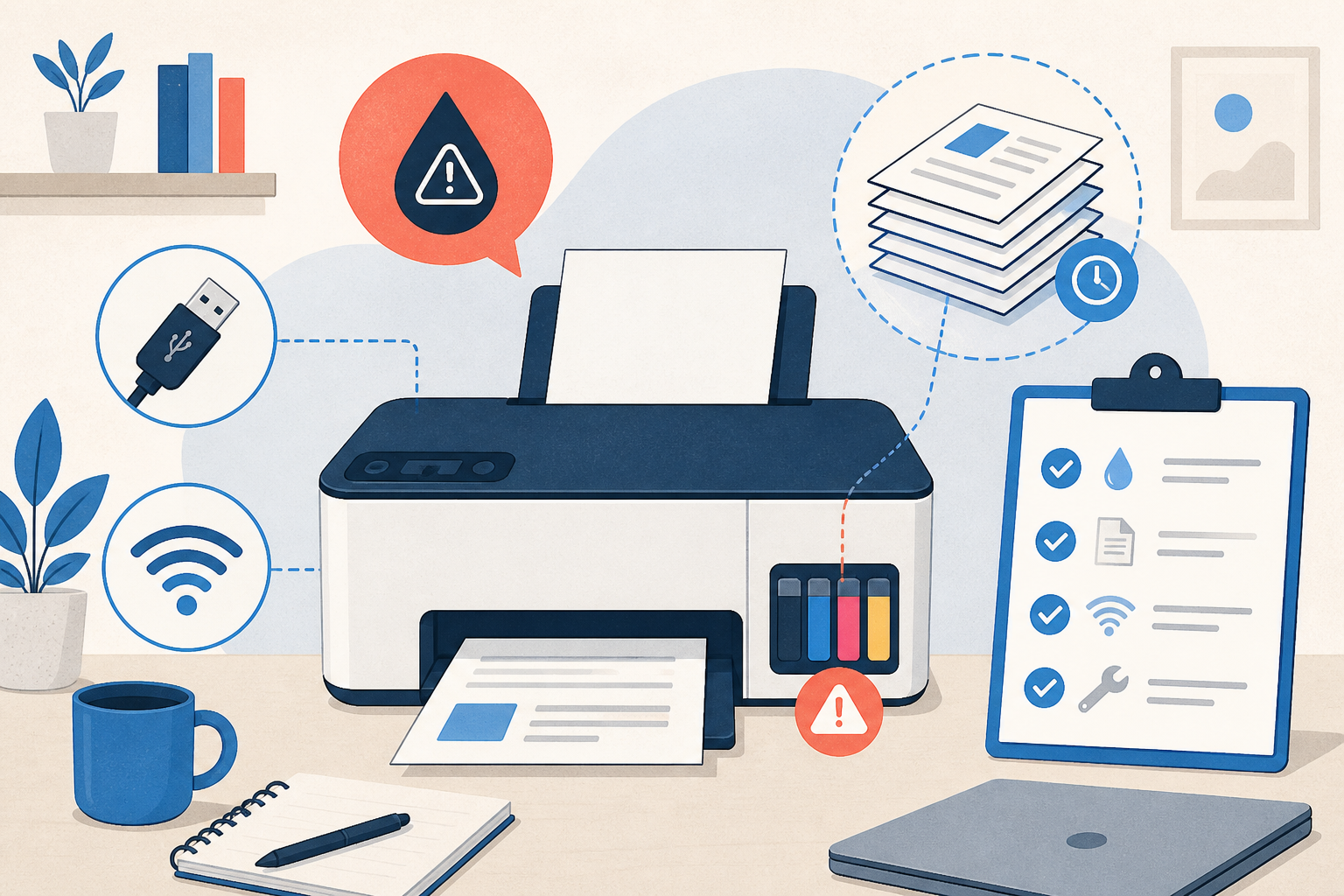
한 문서만 흐리게 나오는 경우와 프린터 자체 시험 페이지까지 흐린 경우를 먼저 나눕니다. 모든 출력에 같은 위치의 세로줄이나 가로줄이 생기면 소모품·급지·인쇄 장치 쪽 가능성이 커집니다. 특정 앱이나 저해상도 사진만 흐리다면 파일 확대, 인쇄 배율 또는 앱 설정 문제일 수 있습니다. 초안·절약 모드가 켜졌거나 선택한 용지 종류가 실제 용지와 다르면 정상 장치에서도 농도와 선명도가 낮아질 수 있습니다.
안전 주의사항
프린터 모델, 연결 방식, 현재 용지 종류, 인쇄 품질과 절약 모드 설정을 기록합니다. 뜨거울 수 있는 레이저 프린터 내부나 움직이는 부품을 만지지 않습니다. 카트리지와 프린트 헤드를 임의로 분해하지 않고, 청소·정렬 기능은 프린터 화면이나 제조사 공식 프로그램에 표시된 경우에만 사용합니다. 헤드 청소는 잉크를 소모하므로 반복 횟수를 늘려 결과를 맞추지 않습니다.
원인 진단
프린터 화면 또는 공식 설명서에 있는 자체 시험 페이지를 한 장 출력합니다. PC를 거치지 않은 시험 페이지도 흐리면 Windows 설정 이전에 용지, 잉크·토너 또는 장치 상태를 확인해야 합니다. 자체 페이지는 정상인데 Windows 출력만 나쁘다면 설정 > Bluetooth 및 장치 > 프린터 및 스캐너에서 정확한 프린터를 선택하고 인쇄 기본 설정의 품질, 해상도, 용지 종류, 초안·토너 절약 항목을 읽습니다. 다른 앱에서 간단한 텍스트 한 장도 출력해 파일별 문제인지 비교합니다.
해결 절차
1. 프린터 전원과 오류 표시를 확인하고, 실제 용지 크기·종류가 트레이 설정과 맞는지 확인합니다. 구겨지거나 습한 용지는 새롭고 마른 권장 용지로 한 장만 교체해 비교합니다. 2. 프린터 자체 시험 페이지를 출력합니다. 이 페이지도 같은 줄무늬나 흐림이 있으면 Windows 설정 변경을 중단하고 잉크·토너 잔량과 교체 알림을 확인합니다. 소모품이 정상인데 품질이 나쁘면 제조사 서비스로 전환합니다. 3. 자체 페이지가 정상일 때 Windows 11의 프린터 및 스캐너 > 해당 프린터 > 인쇄 기본 설정을 엽니다. 품질을 보통 또는 고품질로, 용지 종류를 실제 용지와 같게 설정하고 초안·절약 모드를 끈 뒤 적용합니다. 변경 전 값을 기록해 둡니다. 4. Windows 11 도움말 앱의 프린터 문제 해결사를 실행합니다. 표시된 진단 결과를 기록하고, 자동 조치 뒤 동일한 간단한 시험 문서를 한 장만 다시 출력합니다. 5. 줄무늬가 계속되고 해당 모델의 공식 유지 관리 메뉴에 헤드 청소나 정렬이 있으면 한 번만 실행합니다. 결과가 나빠지거나 소모품 경고가 생기면 반복하지 않습니다. 6. 자체 페이지는 정상인데 여러 앱에서 계속 흐리면 Windows Update의 선택적 드라이버 또는 제조사 공식 지원 페이지에서 정확한 모델·Windows 11용 서명 드라이버만 확인합니다. 다른 모델이나 제3자 드라이버는 설치하지 않습니다.
검증 체크리스트
- 프린터 자체 시험 페이지와 Windows 시험 문서에서 같은 위치의 줄무늬가 사라졌는지 비교합니다.
- 작은 글자, 회색 영역과 사진이 과도하게 흐리거나 번지지 않고 읽을 수 있는지 확인합니다.
- 다시 시작 뒤 인쇄 기본 설정의 용지와 품질 값이 유지되는지 확인합니다.
되돌리기
인쇄 기본 설정에서 품질, 용지 종류와 절약 모드를 시작 전에 기록한 값으로 되돌립니다. 시험용으로 넣은 용지는 원래 용지와 트레이 구성으로 복원합니다. 드라이버 변경 직후에만 문제가 심해지고 장치 속성의 공식 롤백 기능이 활성화되어 있다면 관리자 권한 여부를 확인한 뒤 이전 드라이버로 되돌리고 다시 시작합니다. 롤백이 비활성화되어 있으면 강제로 제거하지 않습니다.
문제가 계속될 때
프린터 모델, 소모품 상태, 자체 시험 페이지와 Windows 출력의 차이, 사용한 용지, 인쇄 기본 설정과 발생 앱을 정리합니다. 자체 페이지도 불량이면 프린터 제조사에, 자체 페이지는 정상인데 Windows 출력만 불량이면 PC 또는 프린터 제조사에 전달합니다. 내부 분해, 비공식 세척액, 펌웨어 변경을 시도하지 않습니다.
출처 확인일: 2026.08.27 · 공식 출처 1 (새 창) · 공식 출처 2 (새 창)
공식 문서 2건 이상 확인 · 실기기 미검증