적용 대상
Windows 10과 Windows 11에서 Wi-Fi 또는 유선 인터넷 연결이 되지 않거나 자주 끊기고, 기본 문제 해결로도 나아지지 않는 환경을 대상으로 합니다. 회사에서 그룹 정책으로 관리하는 기기, VPN이나 가상 스위치가 복잡하게 구성된 환경, 지원이 종료된 운영체제는 이 글의 로컬 조정 대상에서 제외하며 관리자 절차를 따릅니다.
증상
인터넷에 연결되지 않거나, 연결됨으로 표시되는데 웹이 열리지 않거나, 특정 사이트만 안 되는 등의 현상이 나타납니다. 다른 장치는 같은 네트워크에서 정상인데 이 PC만 안 되는지 먼저 구분하면 회선 문제와 PC 설정 문제를 나눌 수 있습니다.
안전 주의사항
네트워크 명령과 네트워크 초기화는 순서대로 낮은 위험부터 시도합니다. 네트워크 초기화는 설치된 네트워크 어댑터를 제거하고 설정을 기본값으로 되돌리므로, VPN 클라이언트나 가상 스위치 같은 소프트웨어는 이후 다시 설치·설정해야 할 수 있습니다. 회사 관리 기기에서는 임의로 초기화하지 말고 관리자에게 문의합니다.
원인 진단
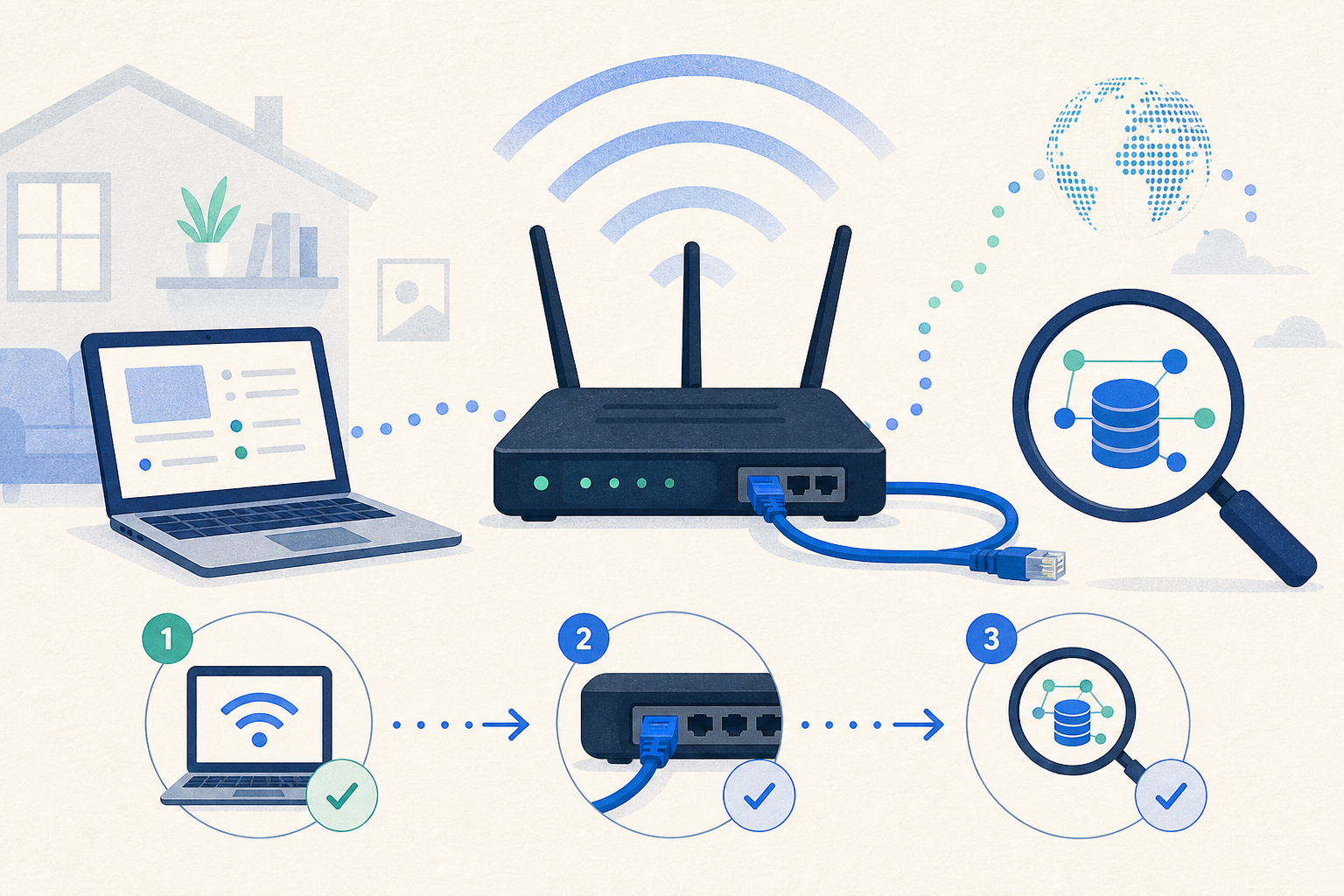
먼저 다른 장치의 연결 상태와 비교해 회선·공유기 문제인지 확인합니다. 가능하면 유선으로 연결해 무선 구간을 분리합니다. 최근 Windows 업데이트나 드라이버 변경 직후 시작됐는지, 어댑터에 경고 표시가 있는지 장치 관리자에서 읽기만으로 확인합니다.
해결 절차
1. 네트워크 명령으로 TCP/IP와 DNS를 재설정합니다. 관리자 명령 프롬프트에서 netsh int ip reset 을 실행하고, 이어서 ipconfig /release, ipconfig /renew, ipconfig /flushdns 를 차례로 실행한 뒤 PC를 재시작합니다. 예상 결과: 잘못된 IP·DNS 상태가 정리됩니다. 소요 시간은 몇 분입니다. 2. 네트워크 어댑터 드라이버를 새로 설치합니다. 장치 관리자에서 네트워크 어댑터를 제거한 뒤 PC를 재시작하면 Windows가 기본 드라이버를 자동으로 다시 설치합니다. 문제가 생기면 제조사 공식 드라이버로 되돌립니다. 3. 무선 어댑터의 절전 설정을 확인합니다. 장치 관리자에서 Wi-Fi 어댑터 속성 > 전원 관리에서 "전원을 절약하기 위해 이 장치를 끌 수 있음" 체크를 해제해 절전으로 인한 끊김을 줄입니다. 되돌리려면 체크를 다시 켭니다. 4. 마지막 수단으로 네트워크 초기화를 사용합니다. 설정에서 네트워크 초기화(Windows 11은 고급 네트워크 설정, Windows 10은 상태 화면)를 실행합니다. 초기화 후 필요하면 VPN 등 네트워크 소프트웨어를 다시 설정합니다.
검증 체크리스트
- 재시작 뒤 웹 페이지와 Windows 업데이트 확인이 모두 정상인지 확인합니다.
- 연결이 10분 이상 끊기지 않고 유지되는지 확인합니다.
되돌리기
네트워크 명령과 드라이버 재설치는 대부분 표준 상태로 복구하는 작업이라 별도의 되돌리기가 거의 필요하지 않습니다. 절전 설정을 바꿨다면 원래 값으로 되돌리고, 네트워크 초기화 뒤에는 VPN·가상 스위치 같은 소프트웨어를 다시 설치·설정합니다.
문제가 계속될 때
위 단계로도 연결이 회복되지 않으면 다른 장치의 정상 여부, 유선 비교 결과, 오류 메시지, 최근 업데이트 이력을 정리해 인터넷 서비스 제공자나 관리자에게 전달합니다. 공유기 설정과 회사 보안 정책, VPN 구성은 담당자의 승인 없이 바꾸지 않습니다. 어댑터가 사라지거나 계속 경고가 뜨면 하드웨어 점검이 필요할 수 있으므로 제조사 진단 절차를 따릅니다.
출처 확인일: 2026.08.29 · 공식 출처 1 (새 창) · 공식 출처 2 (새 창)